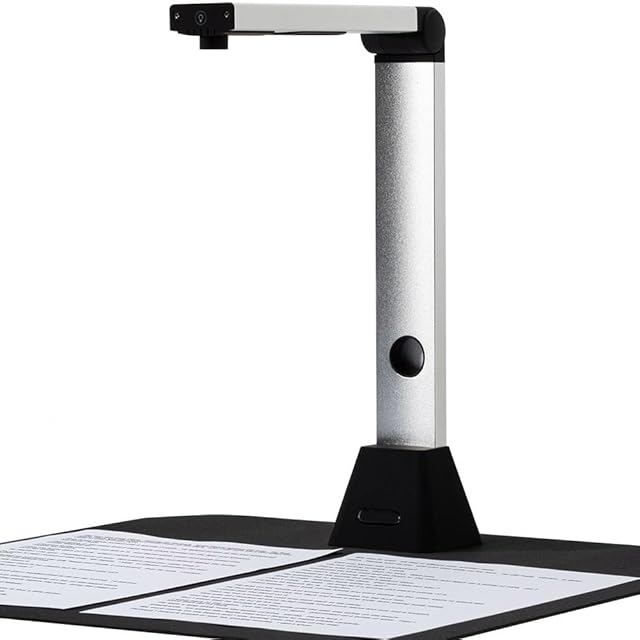


iCODIS スキャナー ドキュメントスキャナー 800万画素 書画カメラ 非破壊 多言語OCR機能 最大A3サイズ対応 自動連続スキャン LEDライト付き オンライン授業 オフィス
¥23,065
SOLD OUT
【商品概要】
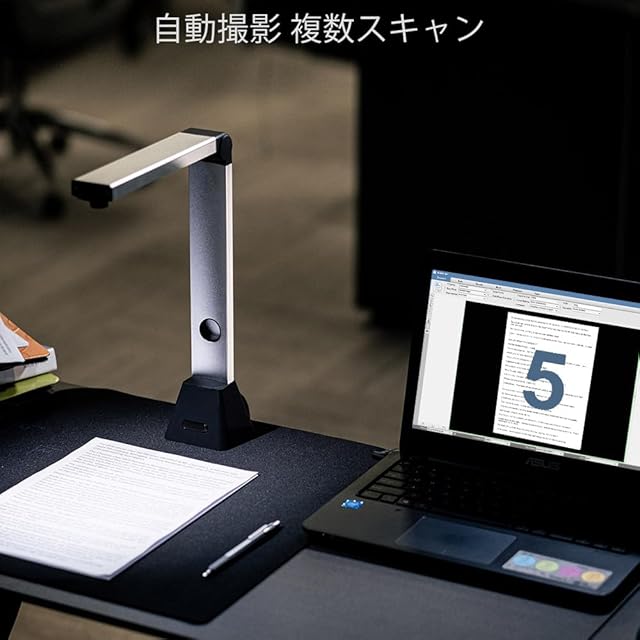
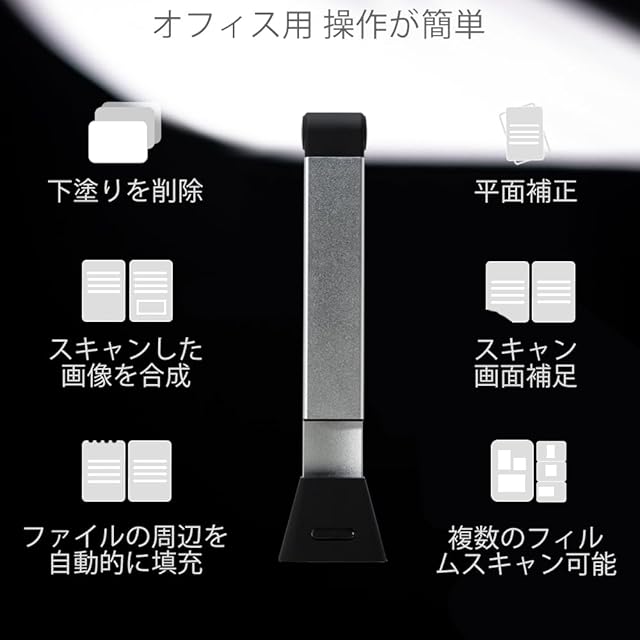
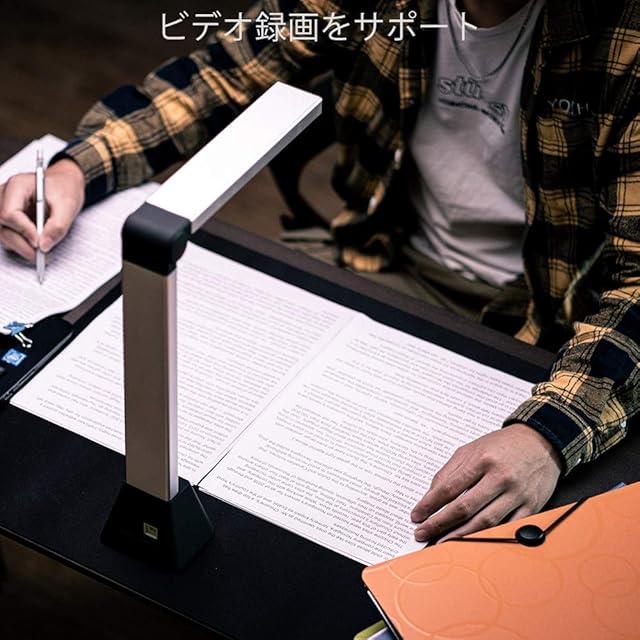
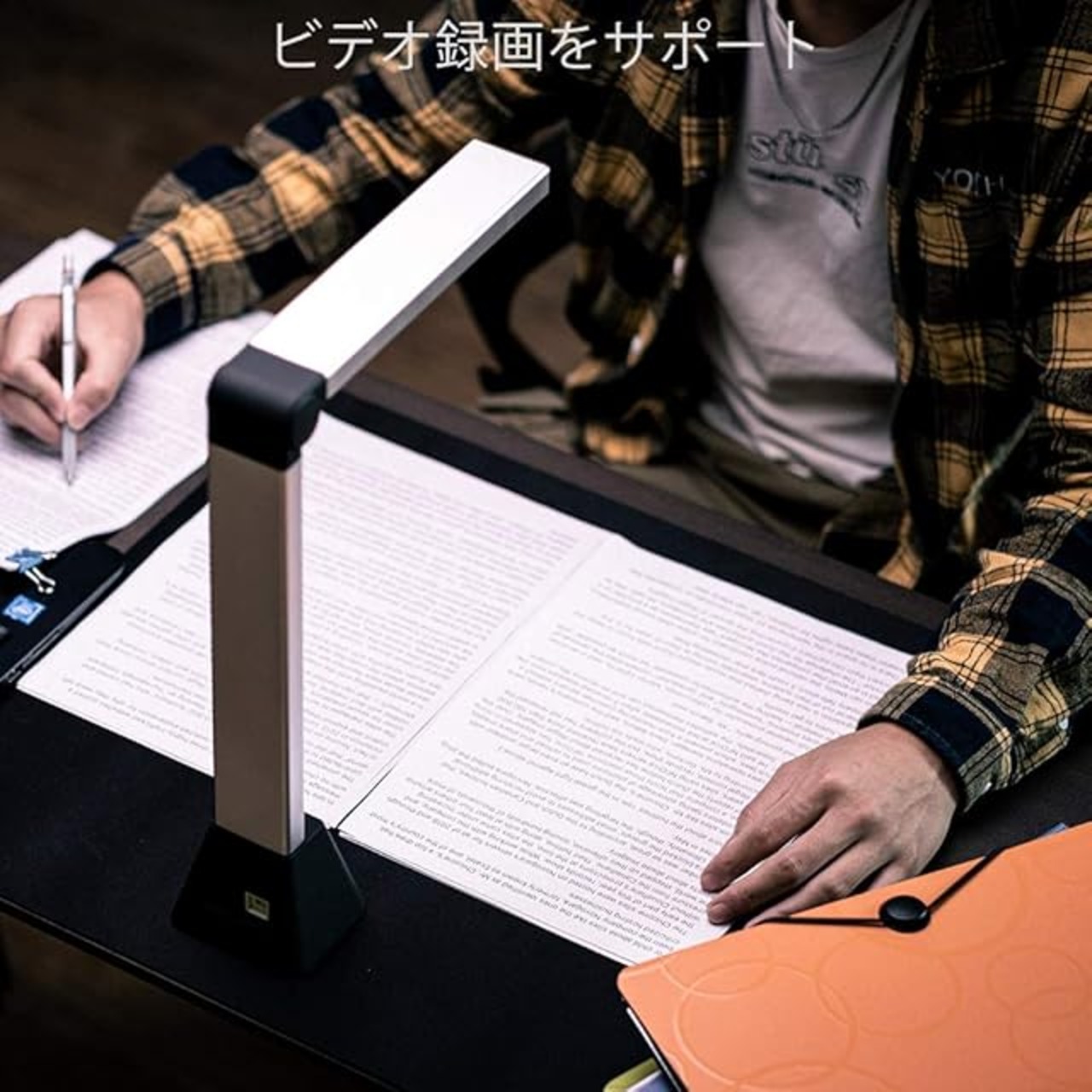
【速いスキャン】1ページあたり約2秒のスキャンスピードで、雑誌や大きな写真、会議資料などを1回で素早くスキャンできます。それに加えて、リアルタイムの投影やビデオ録画も可能なので、オンライン授業や会議にも最適です。
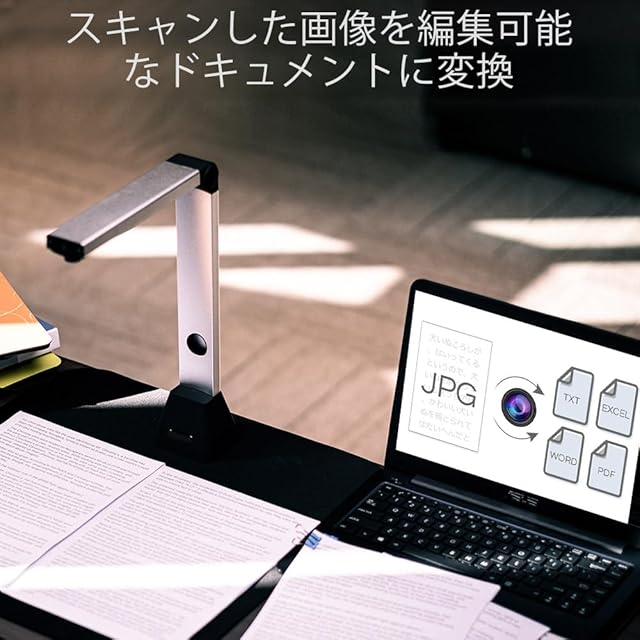
【OCR認識機能】ドキュメントスキャナはOCR認識機能により、100種類以上の言語を95%の精度で認識します。認識したデータはJPG、PDF、Word、Excel形式に簡単に変換できます。手軽さと快適さを実現します。
【カンタン操作】ブックスキャナーは、USBケーブルでPCに接続し、関連ソフトウェアをインストールするだけで使用できます。90度折りたたむことができ、軽量でコンパクトなデザインなので、収納や持ち運びが簡単です。
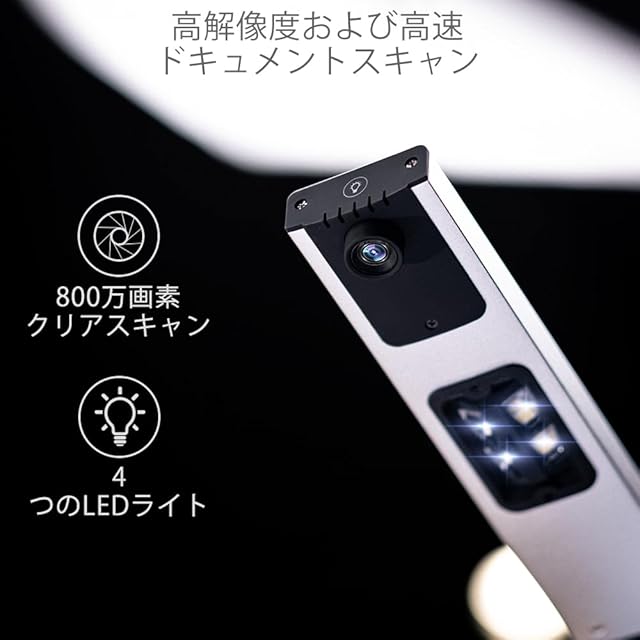
【800万画素カメラ】A3サイズまでの文書や物体をスキャンできるスキャナーは、自動連続撮影、画像歪み補正、自動トリミング機能を備え、文書や写真を高精細なスキャン性能で読み取ります。
【Windowsシステム対応】ドキュメントスキャナーはMac OSシステムには対応していません。また、ソフトウェアは同梱のドライバーを介してインストールしてください。もしくは、当社のウェブサイトにアクセスし、最新のソフトウェアをダウンロードしてください。商品について、何か不明な点がございましたら、当店のカスタマーサービスまでお気軽にご連絡ください。
カメラデバイスを検出しない問題について:1.ソフトウェアを再インストールして、再起動してください。2.Windowsパソコン設定のプライバシーの「 カメラのアクセス許可」をオンにしてください。3.パソコンのセキュリティソフトやファイアウォールを一時的にOFFにしてから、 ソフトウェアのアイコンを右クリックして、「管理者として実行」を選択して、起動してください。 その後、セキュリティソフトをONに戻してください。4.パソコンのデバイスマネージャーにカメラが正しく接続しているかどうかをご確認ください。別のUSBポートに替えてから、スキャナーに接続してみてください。5.給電不足の可能性がありますので、 電圧を補うために、スキャナーのUSBポートにある長いものと短いもを両方とも同時にパソコンに接続してみてください。6.パソコンにスキャナーを接続し、カメラアプリ([スタート]、[カメラ] を選択する)で画面が正常に映るかどうかをご確認ください。商品について何かの問題がございましたら、販売店のカスタマーサービスに連絡してください。
【商品説明】
被写体を置き、上から撮影するだけのドキュメントスキャナです。
【商品詳細】
ブランド:iCODIS
商品種別:パソコン・周辺機器
商品名:iCODIS スキャナー ドキュメントスキャナー 800万画素 書画カメラ 非破壊 多言語OCR機能 最大A3サイズ対応 自動連続スキャン LEDライト付き オンライン授業 オフィス
製造元:iCODIS
商品番号:D800
梱包サイズ:70.8cm
-
レビュー
(87)